
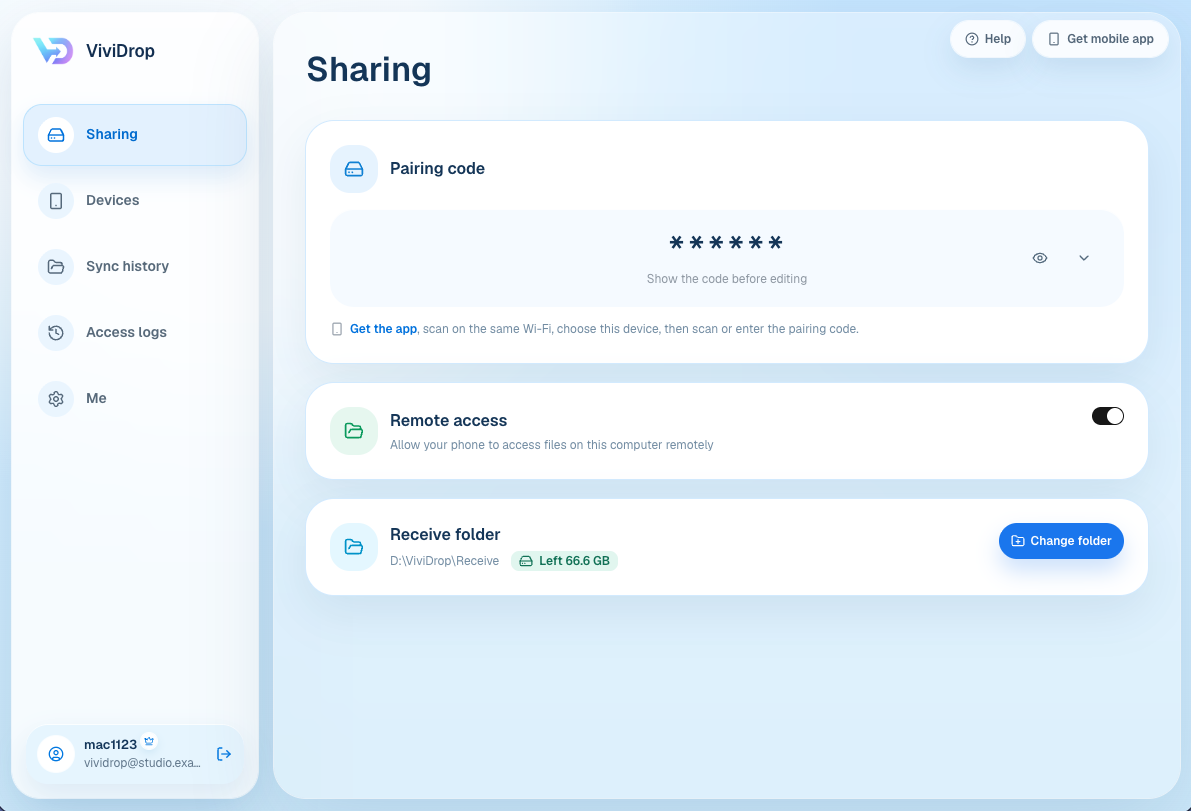
你可以使用雲端儲存、遠端桌面、VPN 與網路檔案分享,或電腦優先的檔案存取工具,從手機取得電腦上的檔案。適合的方法取決於電腦能否保持在線、是否需要協作,以及存取發生在同一區域網路或其他網路。
取得電腦檔案的四種方式
上傳到雲端儲存
當檔案需要在自己的電腦離線時仍可使用,或連結分享與協作很重要時,雲端儲存通常最適合。檔案必須先上傳至服務。
使用遠端桌面
需要控制應用程式或整臺電腦時,遠端桌面很有用。若只是取得一份 PDF、照片或影片,它可能比實際需求更複雜。
使用 VPN 與網路檔案分享
技術使用者可以連回家中或辦公室網路,再透過受控 VPN 開放檔案分享。這種方式很有彈性,但設定、權限、憑證、路由器行為、更新與維護都由使用者負責。
使用電腦優先的檔案存取工具
這種模式讓電腦保持為主要檔案位置,手機則成為存取端點。LynavoDrive 支援 iOS、Android 手機以及 macOS、Windows 電腦。
LynavoDrive 需要哪些條件
請準備:
- 在支援的手機和電腦上安裝 LynavoDrive。
- 首次設定時具備網際網路連線。
- 第一次連接時讓兩臺裝置位於同一區域網路。
- 手機已連接並獲得授權。
- 電腦保持在線,桌面用戶端正在執行。
- 在未隱藏的測試資料夾中放置一個非敏感檔案。
在作業系統保護範圍允許下,手機可存取電腦中的所有未隱藏目錄。把流程用於個人或工作資料前,先用非敏感測試資料夾檢查可見範圍。
在同一區域網路存取檔案
- 在電腦上開啟 LynavoDrive。
- 確認手機和電腦已完成第一次同 LAN 連接。
- 確認手機仍獲得授權。
- 在手機上開啟電腦檔案檢視。
- 瀏覽至未隱藏的測試資料夾。
- 下載一個範例檔案並確認可以開啟。
首次設定需要公共網際網路。設定完成後,LAN 檔案存取可在同一區域網路內運作,不需要公共網際網路。路由器仍必須允許裝置彼此通訊;訪客、公司或校園 Wi-Fi 即使顯示相同網路名稱,也可能隔離用戶端。
離開區域網路後存取檔案
官方 LynavoDrive 版本中的跨網路電腦存取屬於付費能力。離開 LAN 前:
- 在同一個 LAN 內完成第一次手機與電腦連接。
- 確認手機已獲得授權。
- 保持電腦在線,桌面用戶端正在執行。
- 保持桌面端登入並開啟遠端存取。
- 確認手機帳號具備有效試用或訂閱。
傳輸經過加密。跨網路存取可能使用中繼服務;LynavoDrive 伺服器保留帳號資訊,但不保留檔案內容。這不代表端對端加密或絕對安全;請查看隱私政策和服務條款了解目前的服務界線。
目前限制
- 關機、睡眠、斷線或無法使用的電腦不能提供檔案。
- 跨網路存取屬於付費能力。
- 隱藏或受作業系統保護的內容不在公開的可存取目錄範圍內。
- 手機端和電腦端的刪除互相獨立,這不是完整的雙向資料夾同步。
- 實際傳輸取決於裝置、網路、檔案和可用儲存空間。
- 遠端存取不是第二份備份副本。
該選擇哪一種方法
需要協作,或希望自己的電腦離線時仍可存取檔案,可以選擇雲端儲存。需要控制應用程式時,可以選擇遠端桌面。希望自行設定且願意維護技術環境時,可以選擇 VPN 與檔案分享。
若電腦原本就是主要檔案位置,而且希望不用先把每個檔案上傳到另一個服務便能取得,可以考慮電腦優先工具。
常見問題
電腦關機時 LynavoDrive 還能運作嗎?
不能。電腦必須在線,LynavoDrive 桌面用戶端也必須執行。
LAN 檔案存取一定需要公共網際網路嗎?
不一定。首次設定需要網際網路連線;設定完成後,LAN 檔案存取可在同一區域網路內無公共網際網路運作。
跨網路存取免費嗎?
不免費。跨網路電腦存取屬於付費能力。請查看目前的方案說明,並以付款平台結帳時顯示的價格為準。
LynavoDrive 伺服器會保留檔案內容嗎?
跨網路存取可能使用中繼,傳輸經過加密。LynavoDrive 伺服器保留帳號資訊,但不保留檔案內容。
這是完整的雙向資料夾同步嗎?
不是。手機端和電腦端的刪除互相獨立。
若這些操作界線符合需求,可以下載 LynavoDrive,先從一個非敏感的範例檔案開始測試。