
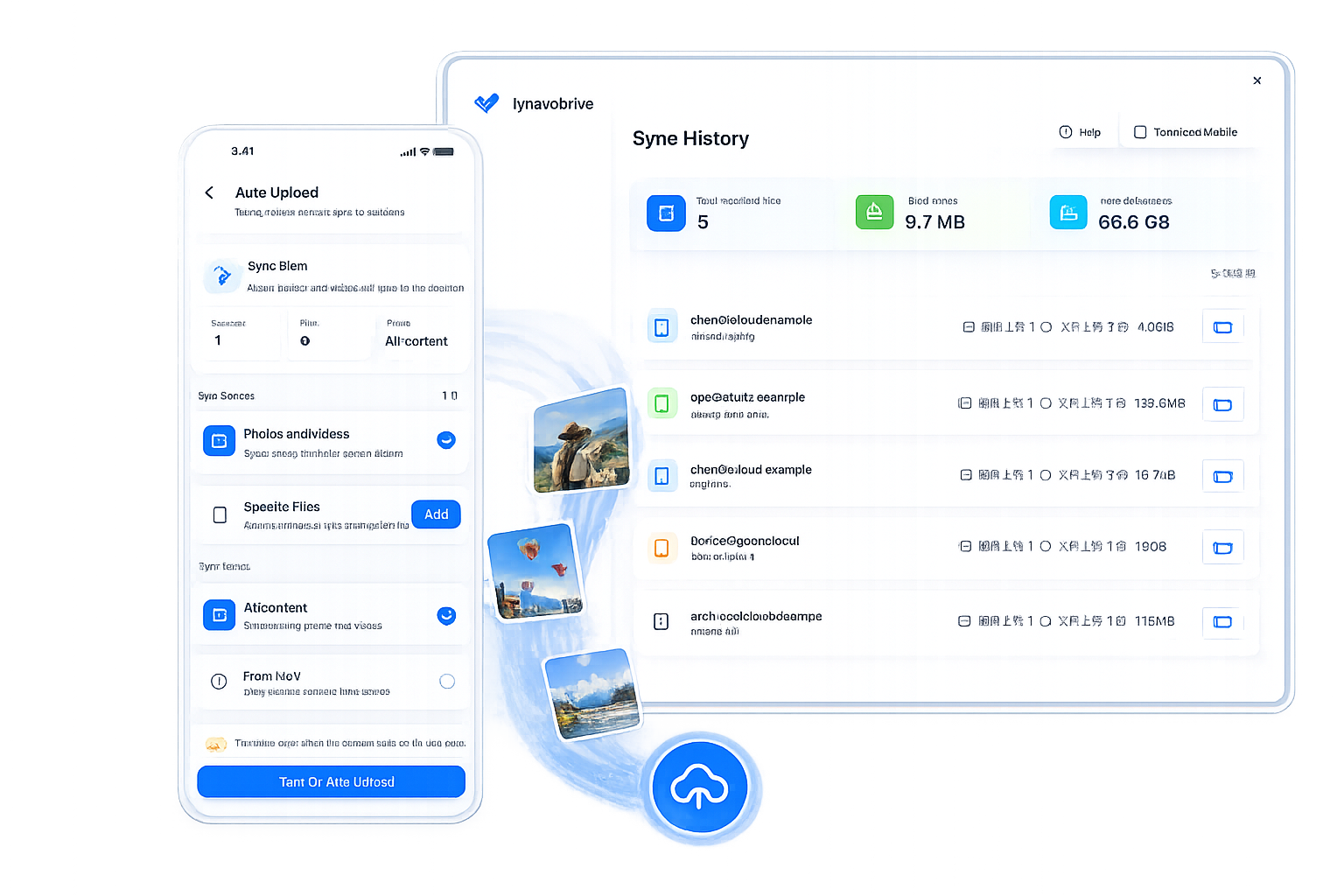
最有效率的備份測試很簡單:建立一張新照片,再確認預期檔案已出現在電腦的接收資料夾中,而且可以正常開啟。
從一個檔案開始,來源和時間都很清楚,也能把基本傳輸測試與大型舊相簿、背景行為或傳輸速度等問題分開。
1. 確認接收資料夾
測試前先在電腦開啟 LynavoDrive,確認目前設定的接收資料夾。檢查它是不是你預期的目的地,也要確認電腦仍有足夠儲存空間。
測試時保持資料夾開啟。直接看到檔案抵達,比只依賴應用程式內的狀態訊息更容易確認。
2. 檢查連線條件
自動備份需要由使用者手動開啟。第一次測試時:
- 讓手機和電腦連接同一個區域網路。
- 保持電腦喚醒,並執行桌面用戶端。
- 確認手機已連接並獲得授權。
- 測試基本傳輸路徑時先保持手機應用程式開啟。
首次設定需要網際網路連線。設定完成後,自動備份和 LAN 檔案存取可在同一個區域網路內運作,不需要公共網際網路。路由器仍必須允許裝置互相通訊;部分訪客、公司或校園網路會隔離用戶端。
3. 建立容易辨認的測試檔案
拍一張容易識別的新照片或短影片。畫面中放一張寫有日期的紙條,可以幫助你把它與較舊的媒體區分開來。
不要一開始就匯入大型相簿。一個新檔案足以確認目前設定是否運作,結果也更容易檢查。
4. 在電腦上確認檔案
等待新項目出現在接收資料夾中,再於電腦上開啟它。確認這就是剛建立的檔案,而且可以正常讀取。
LynavoDrive 會傳輸原始檔案,不主動壓縮。單次測試不能代表普遍速度;實際行為仍取決於手機、電腦、網路、檔案與可用儲存空間。
若檔案沒有抵達,請先查看疑難排解指南,不要同時修改多個設定。
5. 分開測試背景行為
應用程式開啟時傳輸成功,只能證明基本路徑,不能證明所有行動作業狀態都相同。官方版本中,熄屏或應用程式進入背景後繼續傳輸屬於付費能力,且仍受行動作業系統限制。
在用前台測試結果推測熄屏或背景行為前,請先查看目前的方案比較。
6. 理解刪除行為
手機端與電腦端的刪除互相獨立。刪除手機項目不代表電腦副本也會被刪除;刪除電腦副本也不會移除手機原始檔案。
因此,這是手機到電腦的備份流程,不是完整的雙向資料夾同步。在清理任一裝置上的媒體前,先確認副本是否可用。
7. 為重要媒體增加另一份副本
檔案只存在一臺電腦上,並不是完整的災難復原方案。硬碟故障、失竊、意外損壞或同一地點發生的事故仍可能影響它。
重要相簿應在獨立儲存裝置或其他地點保留另一份副本。已確認的電腦副本是重要的第一步,但不是最後一層保護。
確認清單
- 已知道預期的接收資料夾。
- 已開啟自動備份。
- 手機和電腦位於同一個區域網路。
- 電腦保持喚醒,桌面用戶端正在執行。
- 一個新測試檔案已出現在電腦上並可正常開啟。
- 已依目前方案確認背景與熄屏行為。
- 已理解手機與電腦的刪除行為。
- 重要檔案已有第二份副本計畫。
確認上述條件後,可以下載 LynavoDrive,使用一個新的非敏感檔案完成測試。