
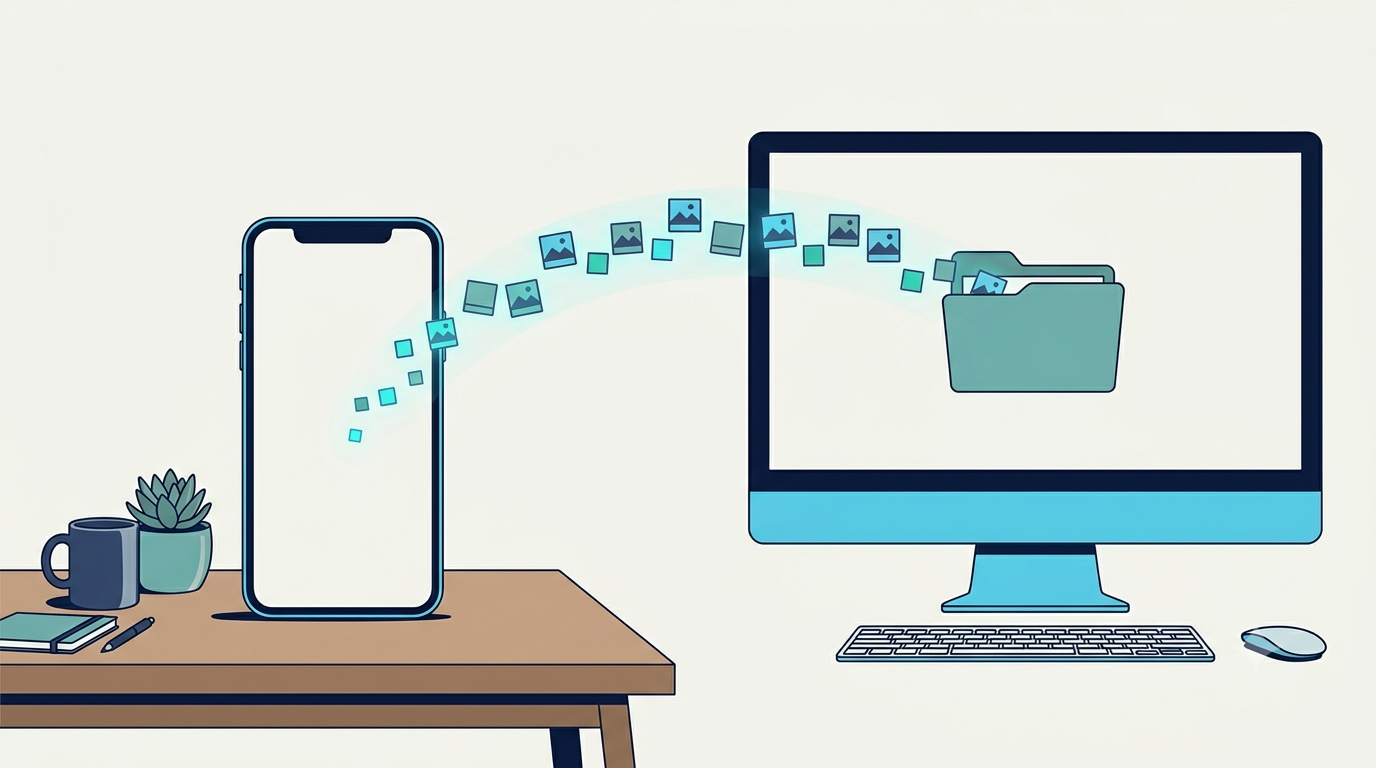
若要使用 LynavoDrive 將手機照片自動備份到電腦,請先安裝桌面應用程式,設定接收資料夾與連線碼,再安裝手機應用程式、配對裝置並開啟自動備份。
需要準備什麼
- 一部 iPhone 或 Android 手機。
- Windows x64 電腦、Apple Silicon Mac 或 Intel Mac。
- 接收位置有足夠的儲存空間。
- 首次設定時可連接公共網際網路。
- 自動備份時,手機與電腦位於同一個網路。
1. 安裝桌面應用程式
開啟目前的 LynavoDrive 下載頁,選擇 Windows x64、macOS Apple Silicon 或 macOS Intel 的官方安裝程式。
設定手機前,先在電腦上安裝並開啟桌面應用程式。電腦是照片與影片副本的目的地。
2. 設定接收資料夾與連線碼
在桌面應用程式中選擇接收資料夾,再準備手機配對時要使用的連線碼。
請勿在螢幕截圖、公開支援訊息或其他公開內容中發布、傳送或保存連線碼。
3. 安裝並配對手機應用程式
從 Google Play 或 App Store 安裝 LynavoDrive。在手機應用程式中選擇目標電腦,再輸入該電腦的連線碼。
首次設定需要網際網路連線。完成配對後,再測試只有區域網路的使用情境。
4. 開啟自動備份
自動備份是一個獨立的使用者選項,必須手動開啟。手機與電腦需要位於同一個網路,新照片與影片才會自動上傳。
設定完成後,自動備份與 LAN 檔案存取可透過相同區域網路運作,不需要公共網際網路。
5. 確認第一張新照片
拍攝一張新照片,確認它已出現在接收資料夾中,而且可以在電腦上正常開啟。LynavoDrive 會傳輸原始檔案,不主動壓縮。
實際傳輸行為仍取決於裝置、網路、可用儲存空間與檔案本身。不要根據一次傳輸作出普遍的速度或可靠性結論。
了解背景與刪除行為
官方版本中,區域網路熄屏傳輸與背景傳輸屬於付費能力。
手機端與電腦端的刪除互相獨立。刪除手機照片不代表電腦副本會依完整雙向同步規則被刪除;刪除電腦副本也不會移除手機原始檔案。
為重要照片增加另一份副本
電腦副本可以降低部分手機遺失與儲存空間壓力,但不能防範所有影響電腦或其所在地的故障。重要相簿仍應在獨立儲存裝置或其他地點保留另一份副本。
下載目前的安裝程式,完成第一次備份。